

Pour modifier un support pédagogique, tu dois d’abord accéder aux entrées du formulaire de soumission d’un support en cliquant sur le bouton ci-dessous.
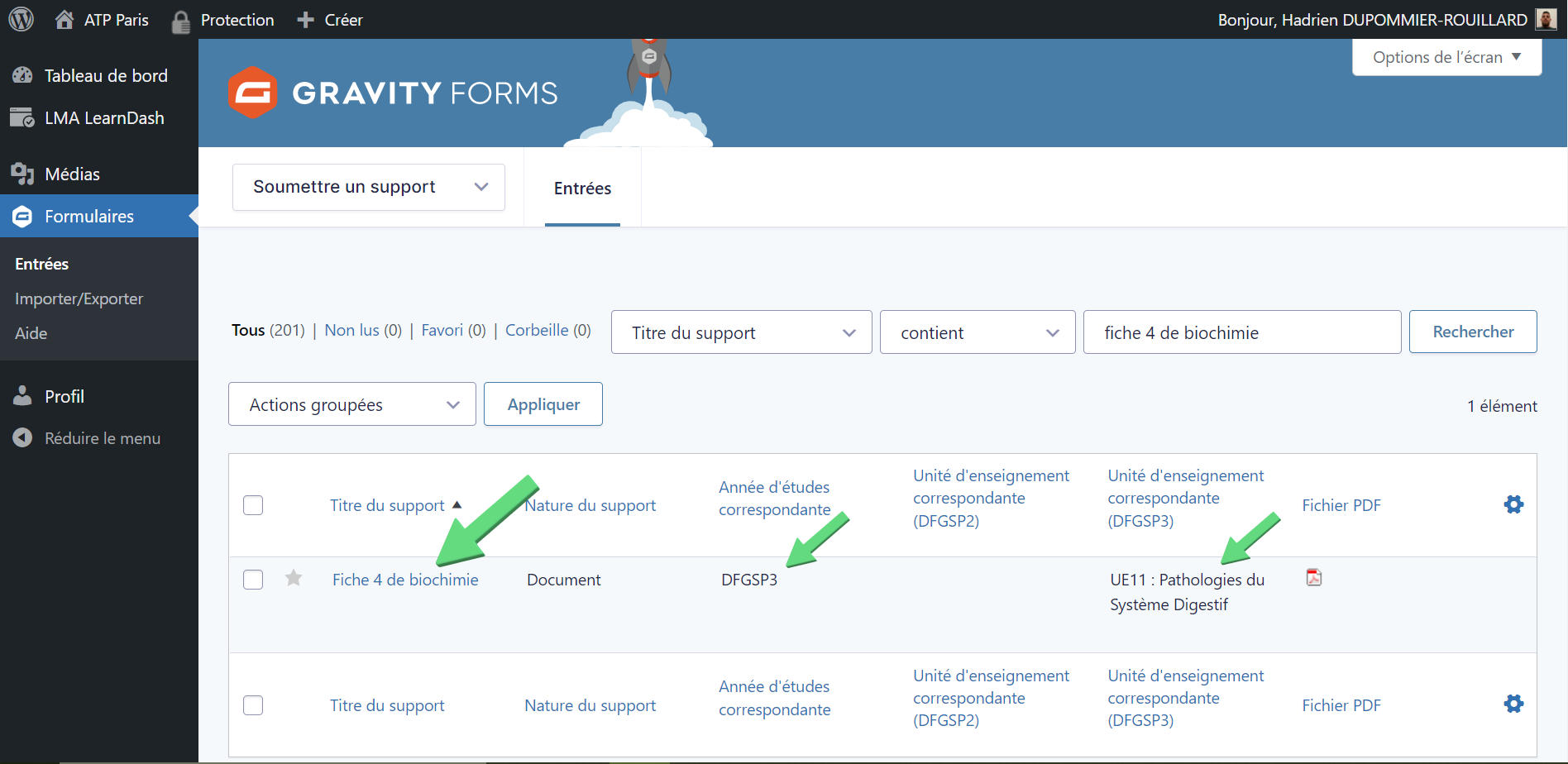
Sur la page apparaissant, clique sur le menu déroulant « N’importe quel champ » puis sélectionne « Titre du support« .
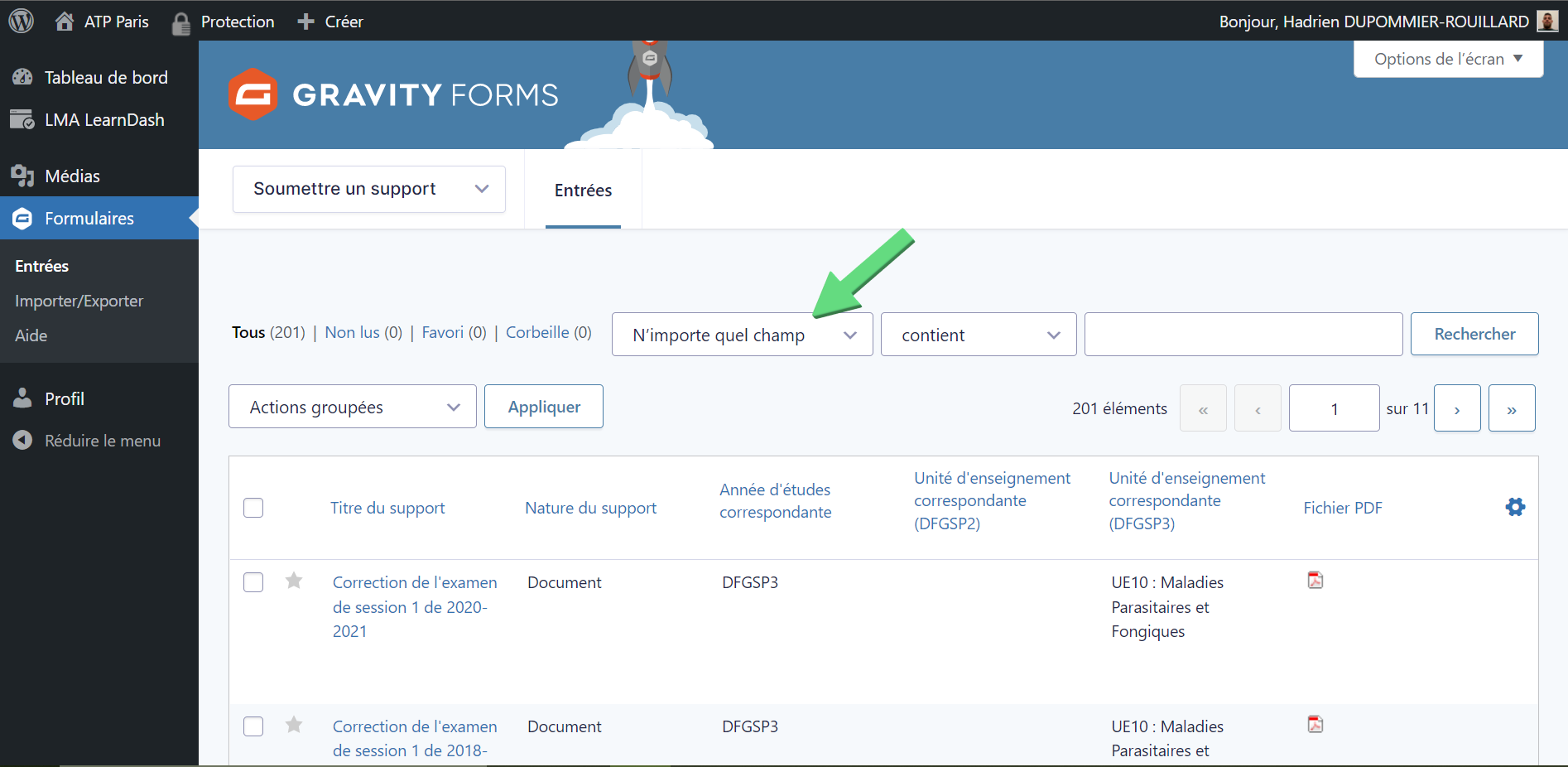
Ensuite, clique sur le menu déroulant « est » puis sélectionne « contient« .
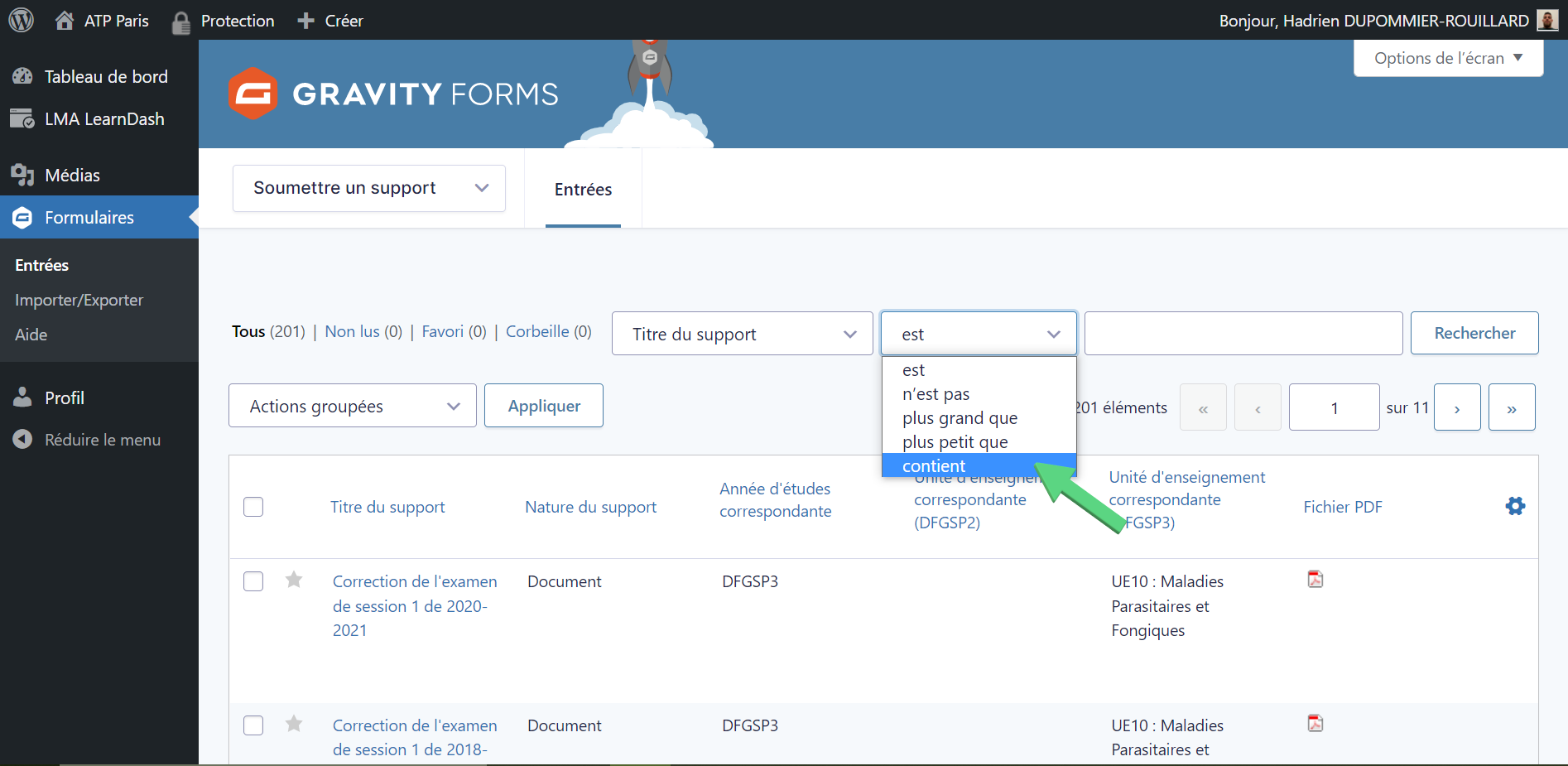
Saisis tout ou partie du titre du support que tu souhaites modifier dans le champ de recherche à la droite du menu déroulant « contient ».
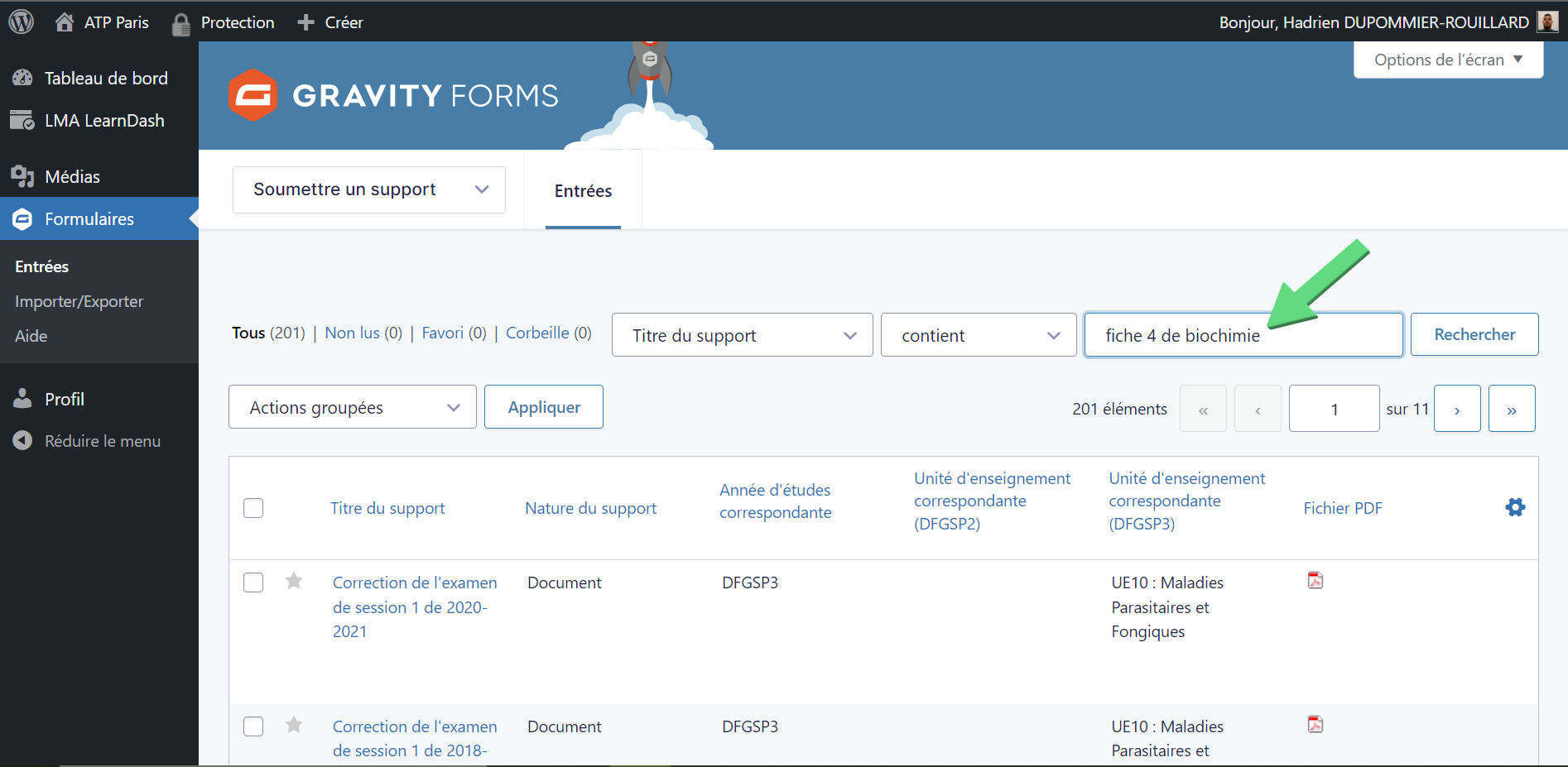
Après avoir saisi les mots-clés de ta recherche, clique sur le bouton « Rechercher« .
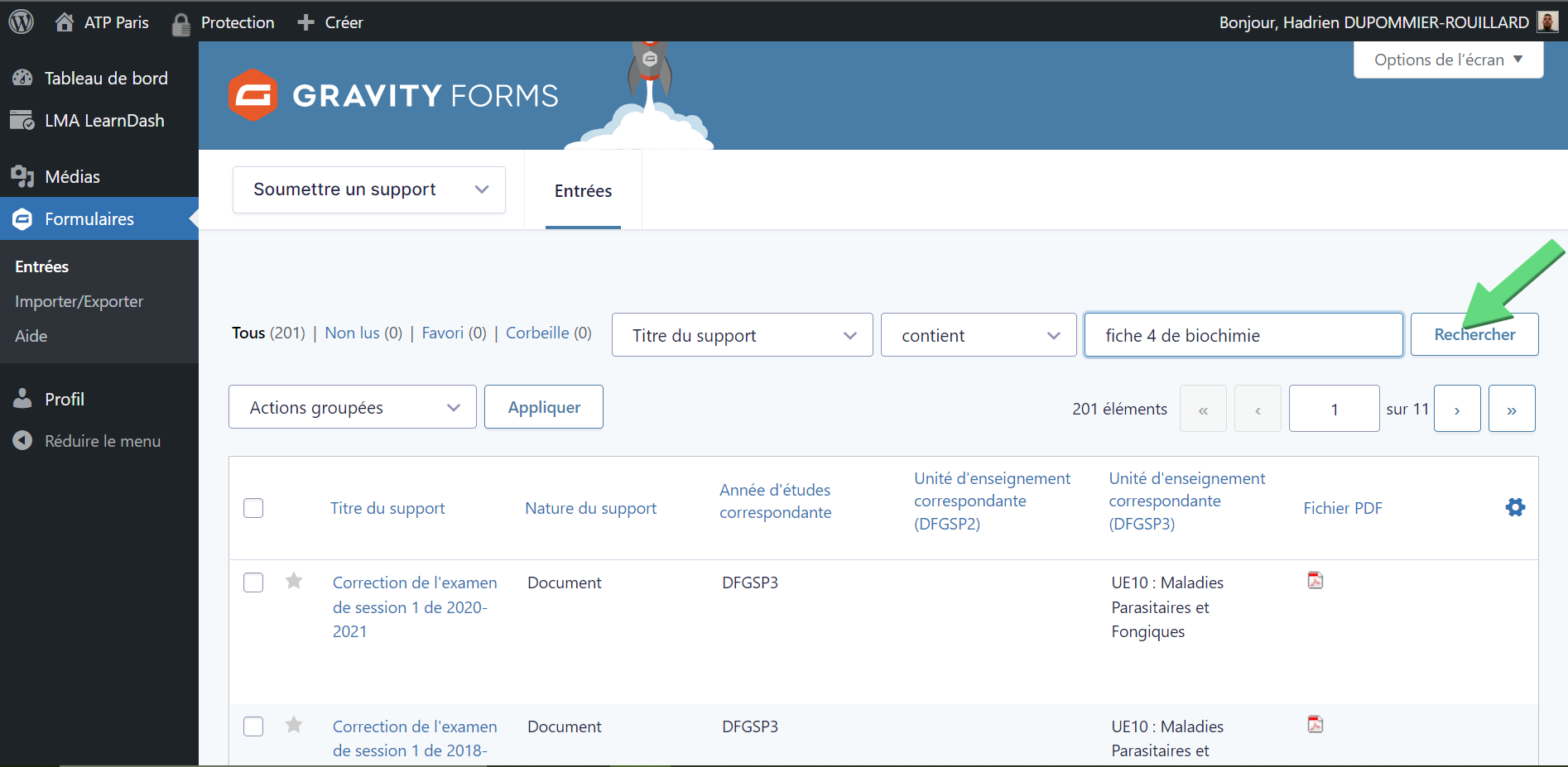
Dans la liste des supports dont le titre correspond à ta recherche, clique sur le titre du support que tu souhaites modifier. Vérifie que l’année d’études et l’unité d’enseignement associées au support que tu vas sélectionner correspondent bien au support que tu souhaites modifier.
Sur la page apparaissant, télécharge le(s) fichier(s) modifiable(s) en cliquant sur le nom du/des fichier(s) de la section « Fichier(s) modifiable(s)« .
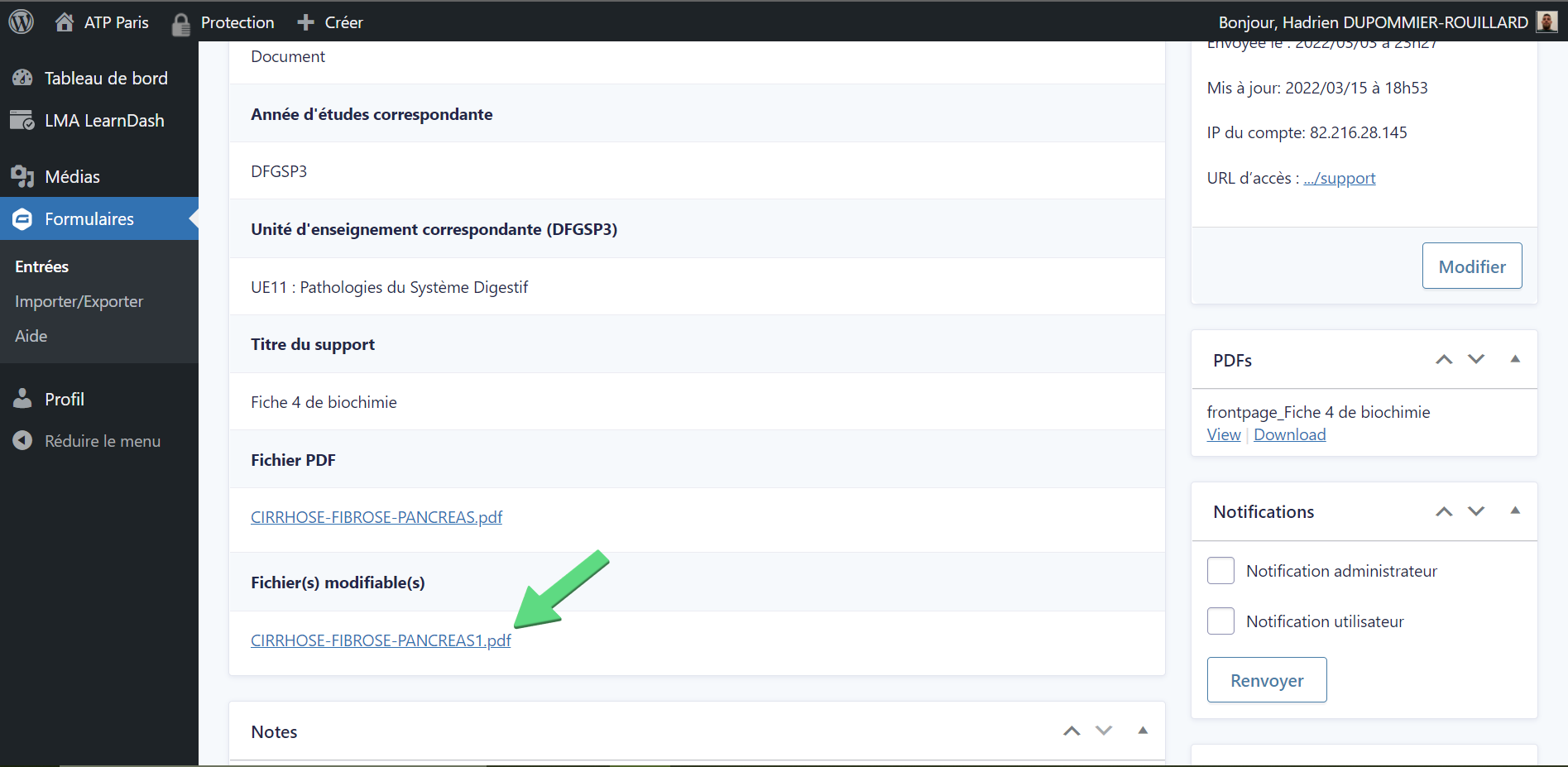
Ainsi, tu as téléchargé le(s) fichier(s) modifiable(s) correspondant au support que tu souhaites modifier. Après avoir procédé aux modifications du support, sauvegarde le(s) nouveau(x) fichier(s) modifiable(s) et le fichier au format PDF correspondant à ce support puis suis les instructions de l’étape 2.
Un fichier modifiable désigne un fichier que les autres tuteur.trice.s de l’ATP Paris pourront télécharger pour modifier le support correspondant. Par exemple, les extensions suivantes correspondent à des extensions de fichiers modifiables : .docx ; .odt ; .xlsx ; .ods ; .pptx ; .odp.
Tu dois importer le(s) nouveau(x) fichier(s) modifiable(s) et le fichier au format PDF correspondant au support que tu as modifié.
Pour ce faire, retourne sur l’entrée correspondant au support que tu as modifié dans les entrées du formulaire de soumission d’un support en cliquant sur le bouton ci-dessous puis en suivant si nécessaire les instructions de l’étape précédente.
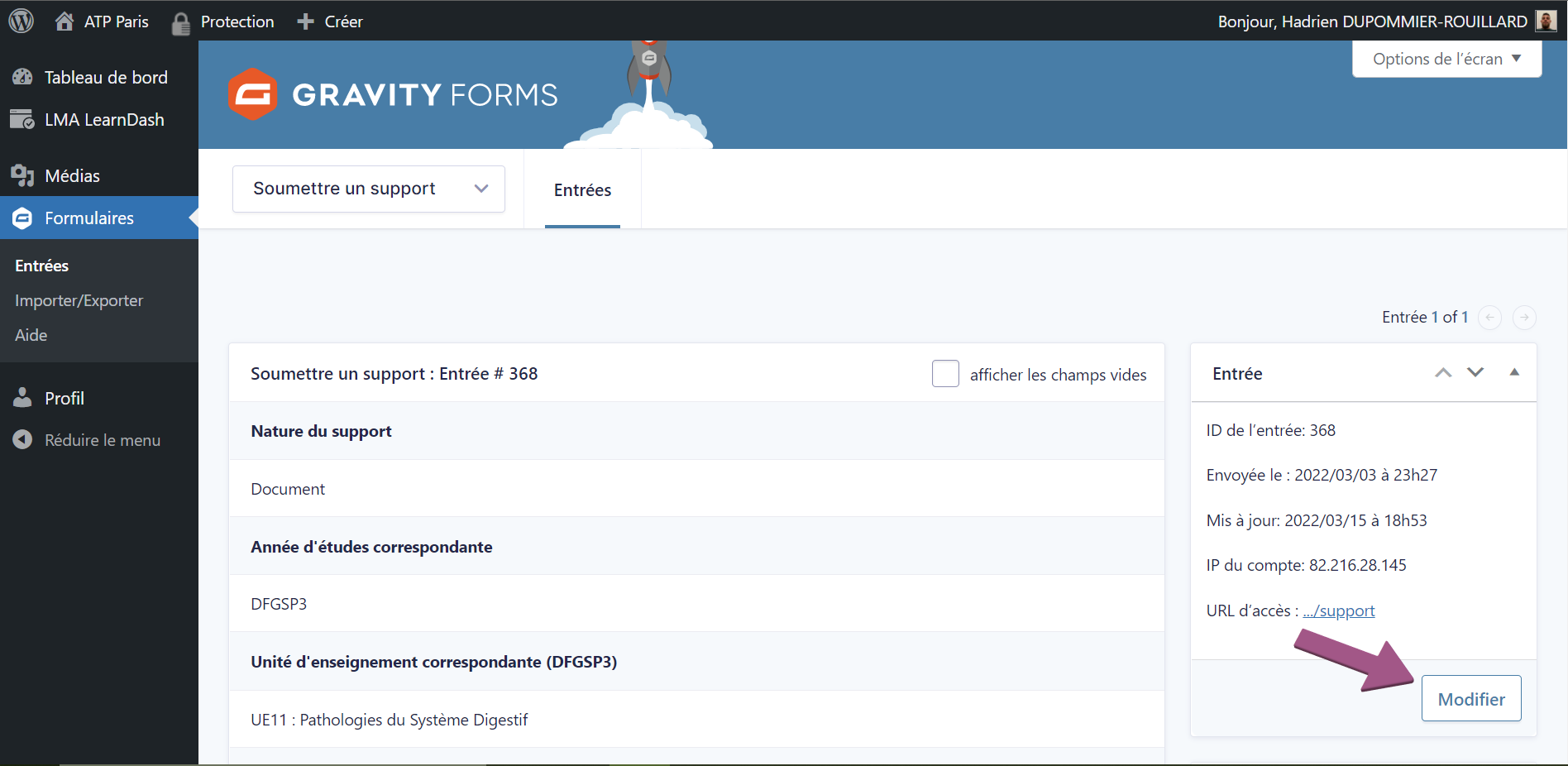
Sur la page de l’entrée correspondant au support que tu as modifié, clique sur le bouton « Modifier » à droite.
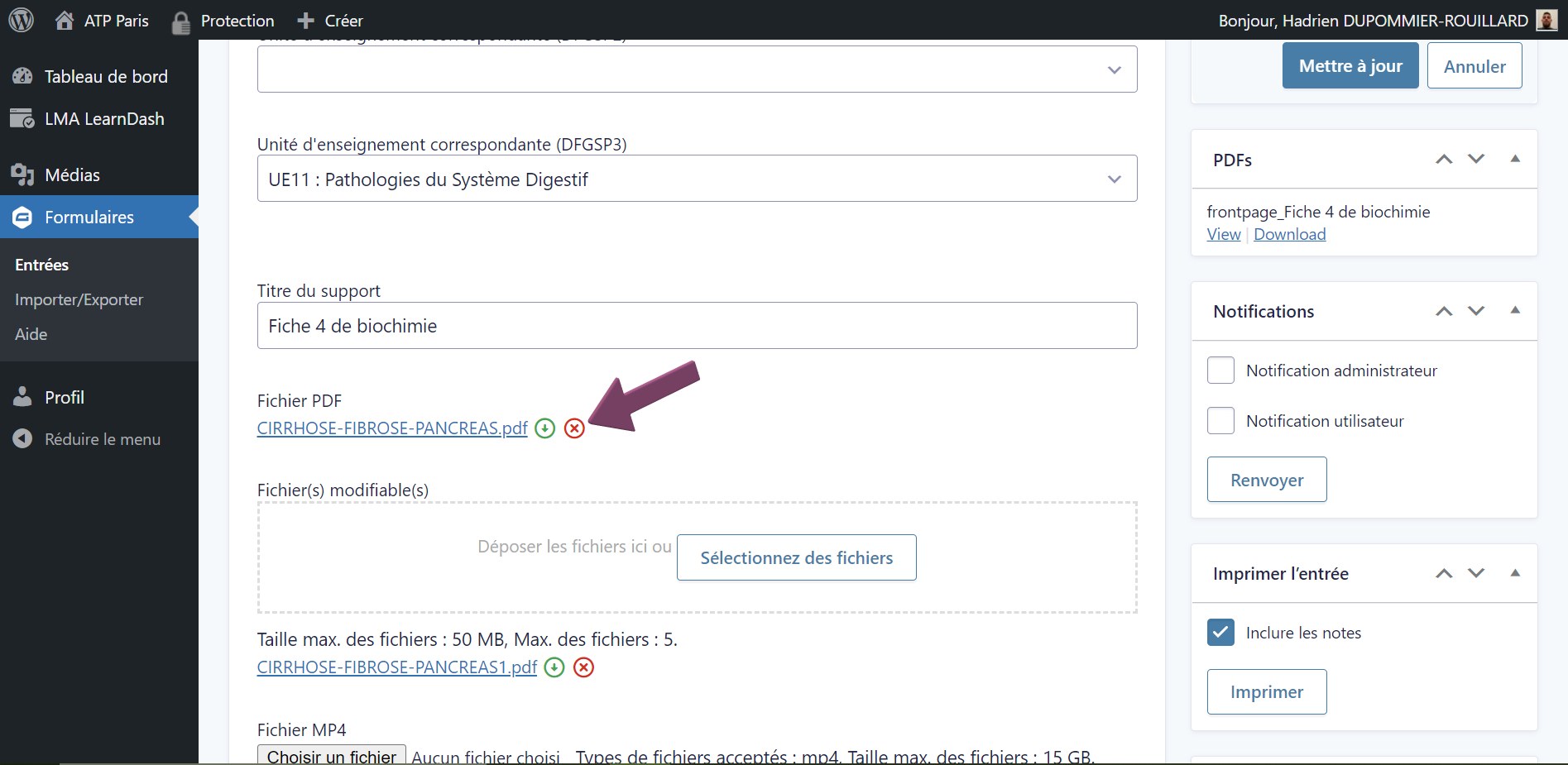
Attention ! Pour toutes les instructions de l’étape 2 suivantes, si tu rencontres n’importe quelle difficulté, appuie sur le bouton « Annuler » à droite puis prends contact avec le/la vice-président.e informatique de l’ATP Paris pour trouver une solution. Sois prudent lorsque tu supprimes un fichier : cette action est irréversible.
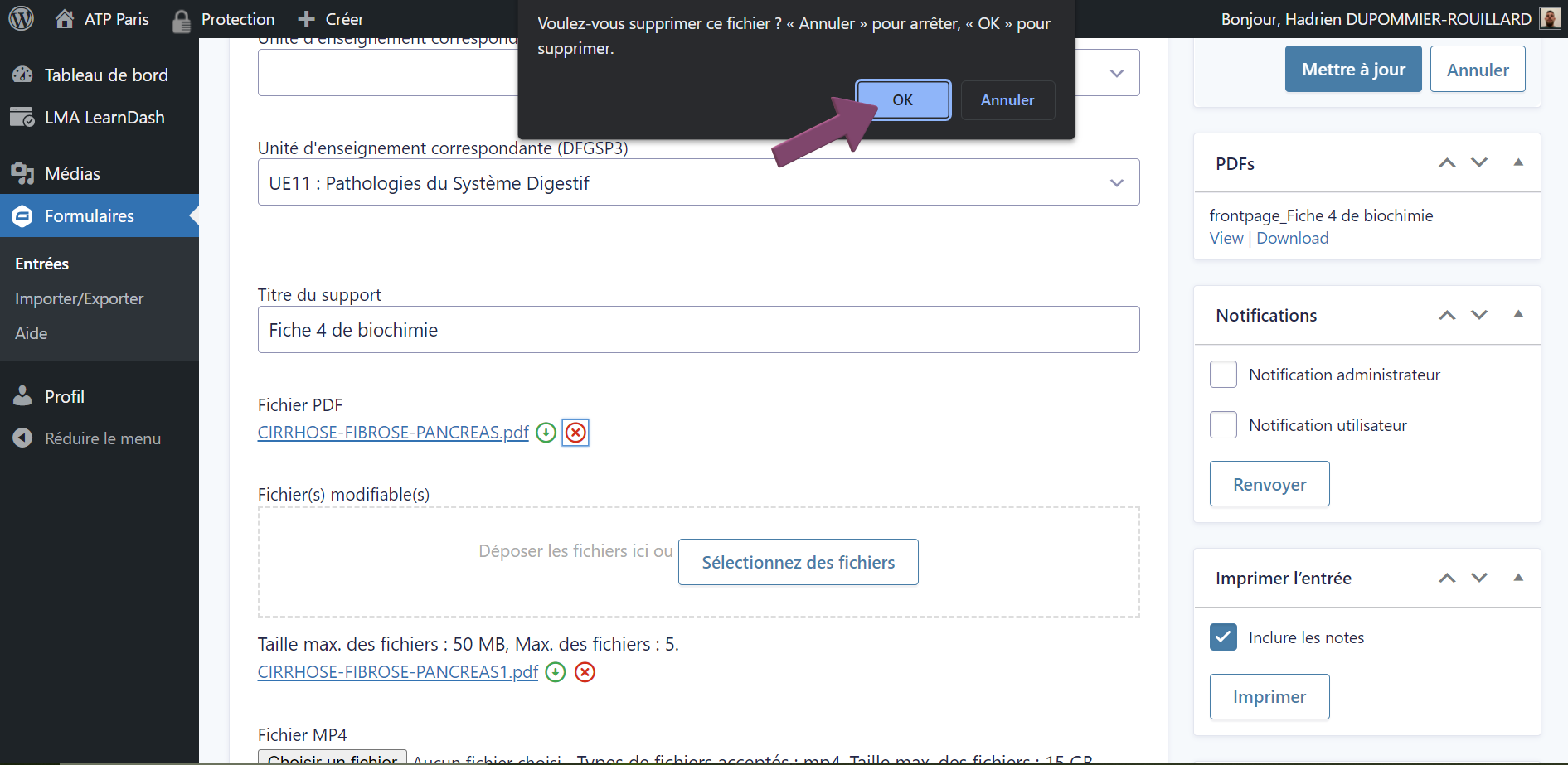
Clique sur la croix rouge à droite du nom du fichier PDF correspondant au support, dans la section « Fichier PDF« .
Une fenêtre « pop-up » s’ouvre. Clique sur le bouton « OK« .
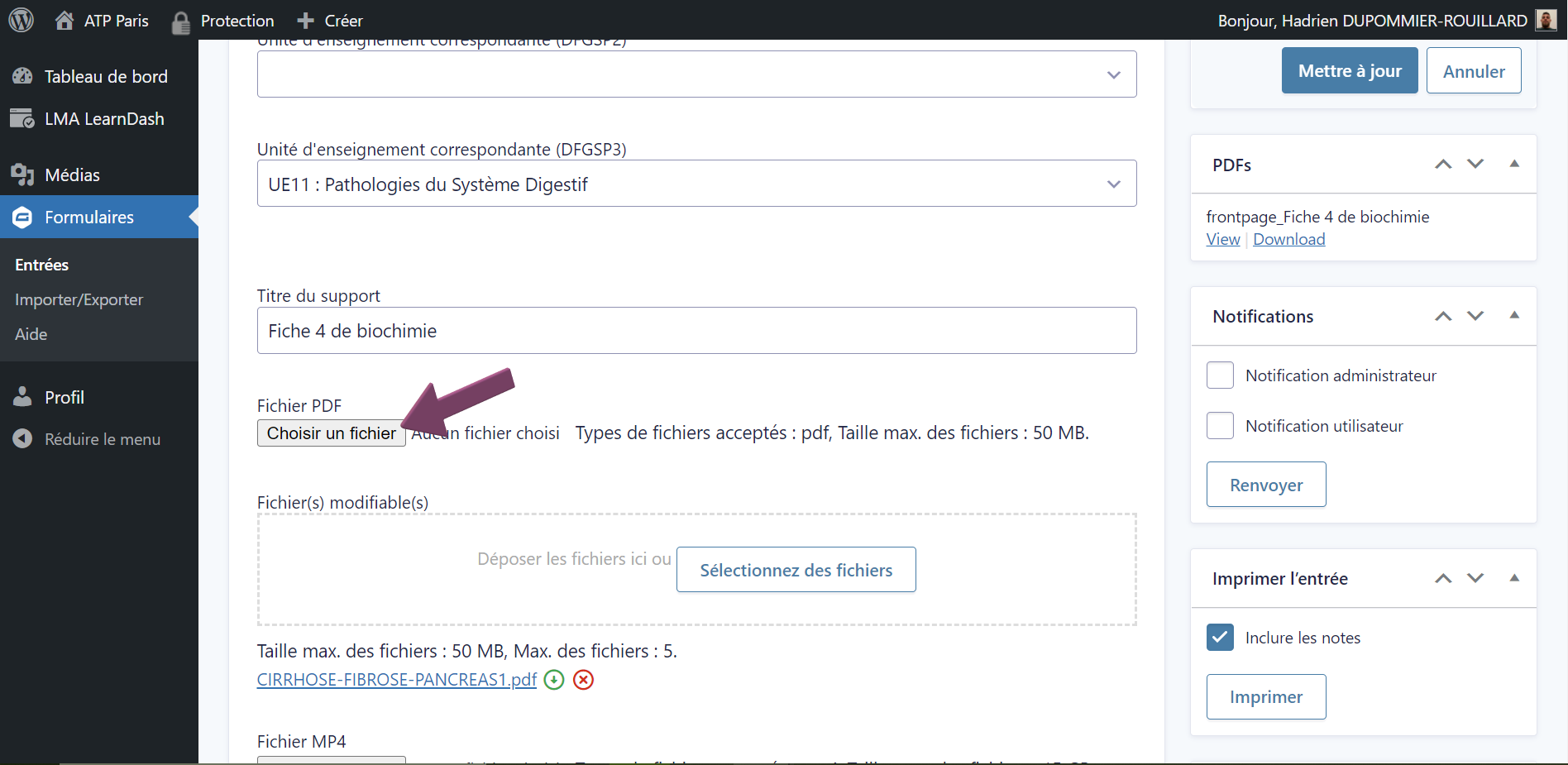
Ensuite, clique sur le bouton « Choisir un fichier » dans la section « Fichier PDF« . Une nouvelle fenêtre « pop-up » s’ouvre, te permettant de sélectionner le fichier au format PDF correspondant au support que tu as modifié.
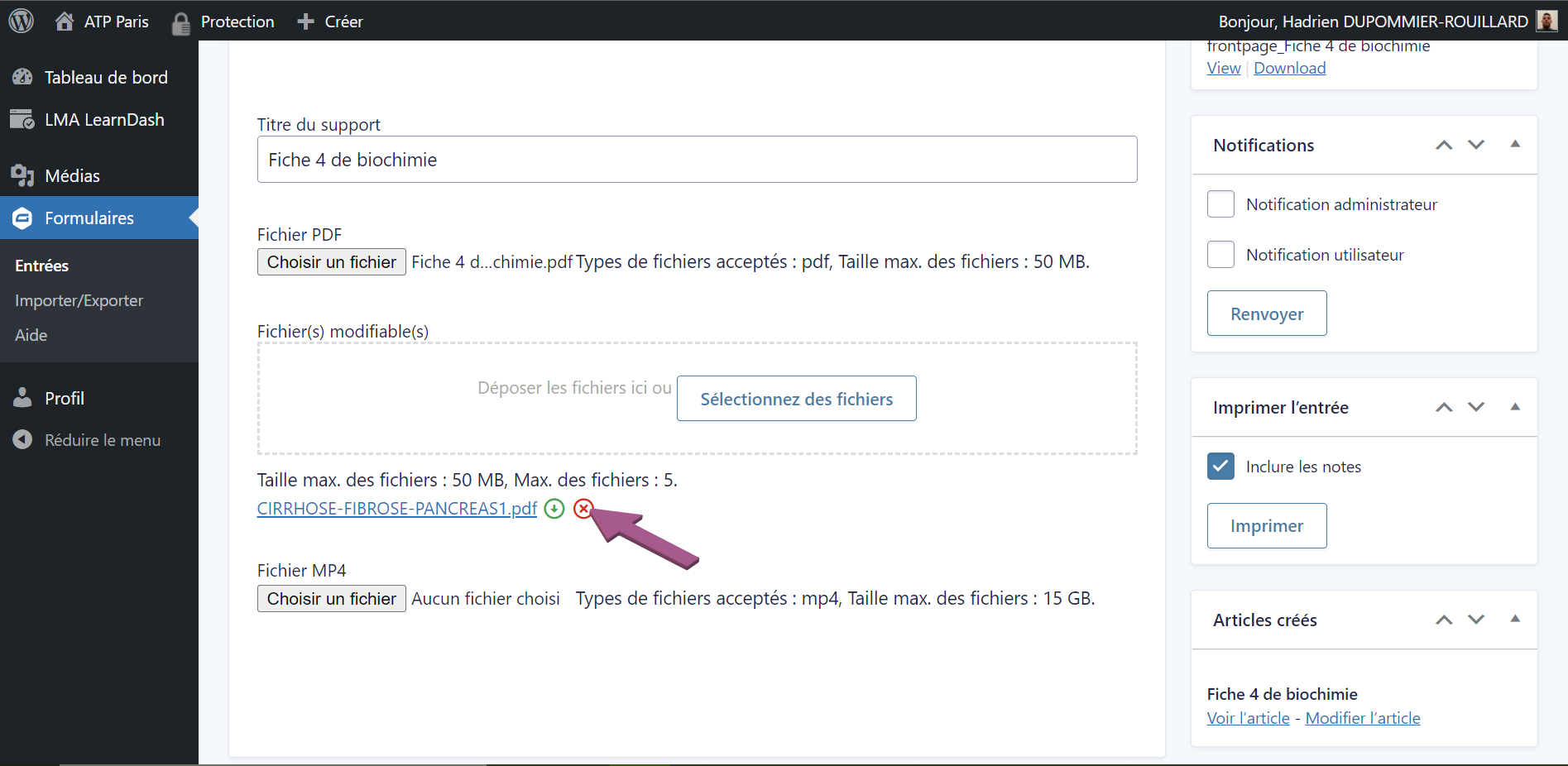
Clique sur la croix rouge à droite du nom de chaque fichier modifiable correspondant au support, dans la section « Fichier(s) modifiable(s)« .
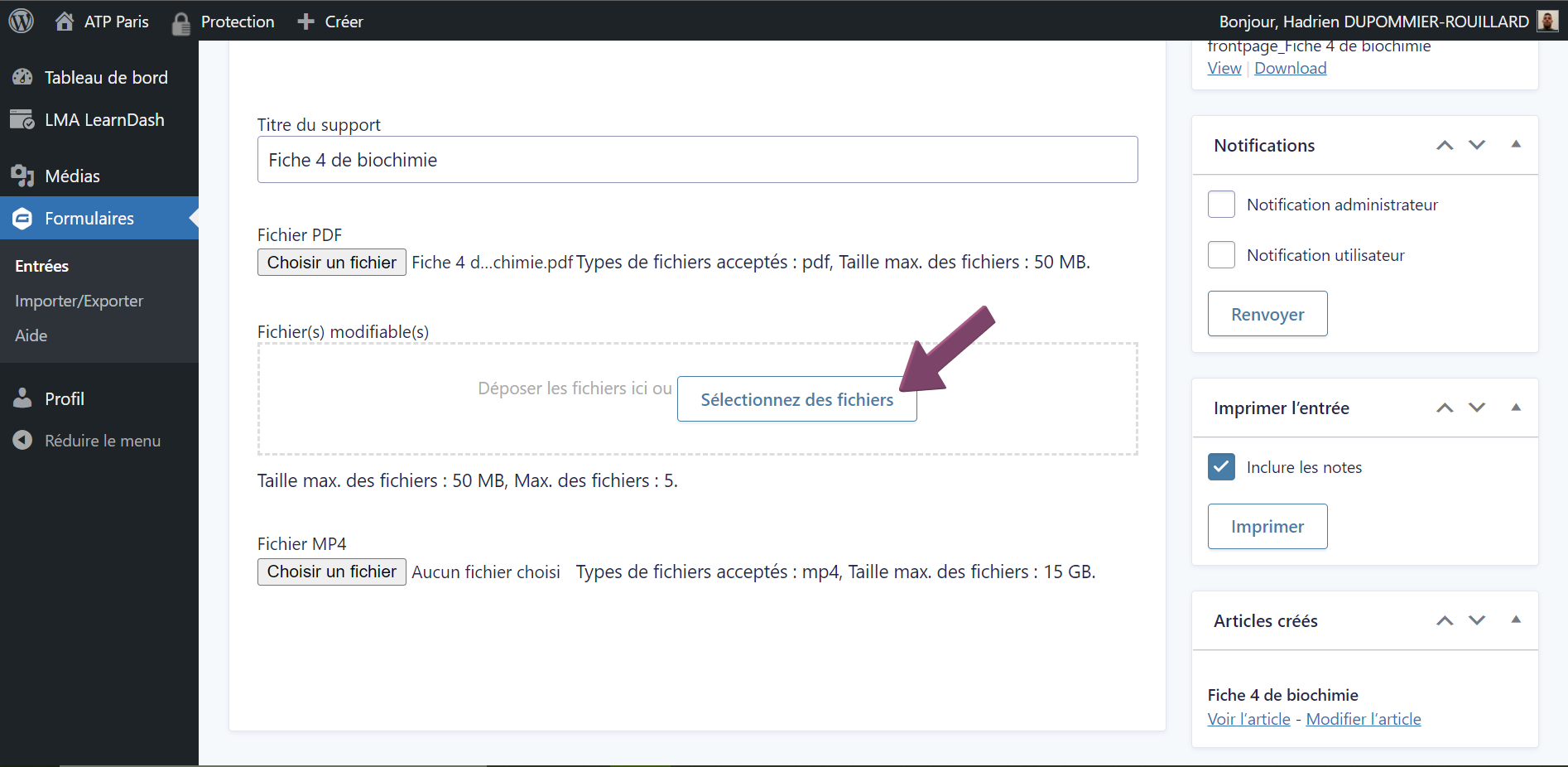
Clique sur le bouton « Sélectionnez des fichiers » dans la section « Fichier(s) modifiable(s)« . Une nouvelle fenêtre « pop-up » s’ouvre, te permettant de sélectionner le(s) fichier(s) modifiable(s) correspondant au support que tu as modifié.
Après avoir importé le nouveau fichier au format PDF et le(s) nouveau(x) fichier(s) modifiable(s) correspondant au support, clique sur le bouton « Mettre à jour » à droite.
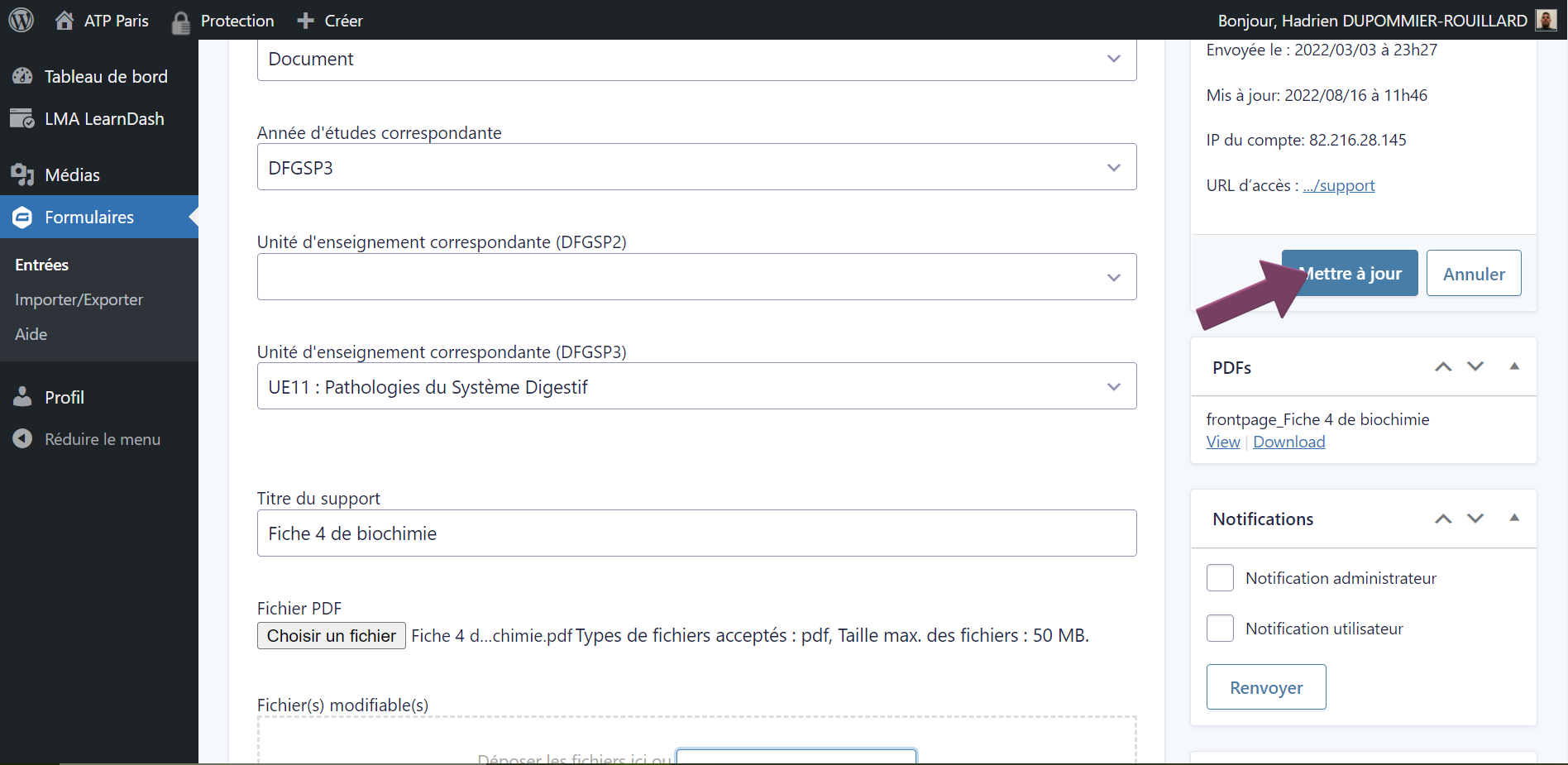
Tu dois télécharger la page de garde générée automatiquement pour ton support.
Pour ce faire, clique sur « Download« , dans la section « PDFs » à droite.
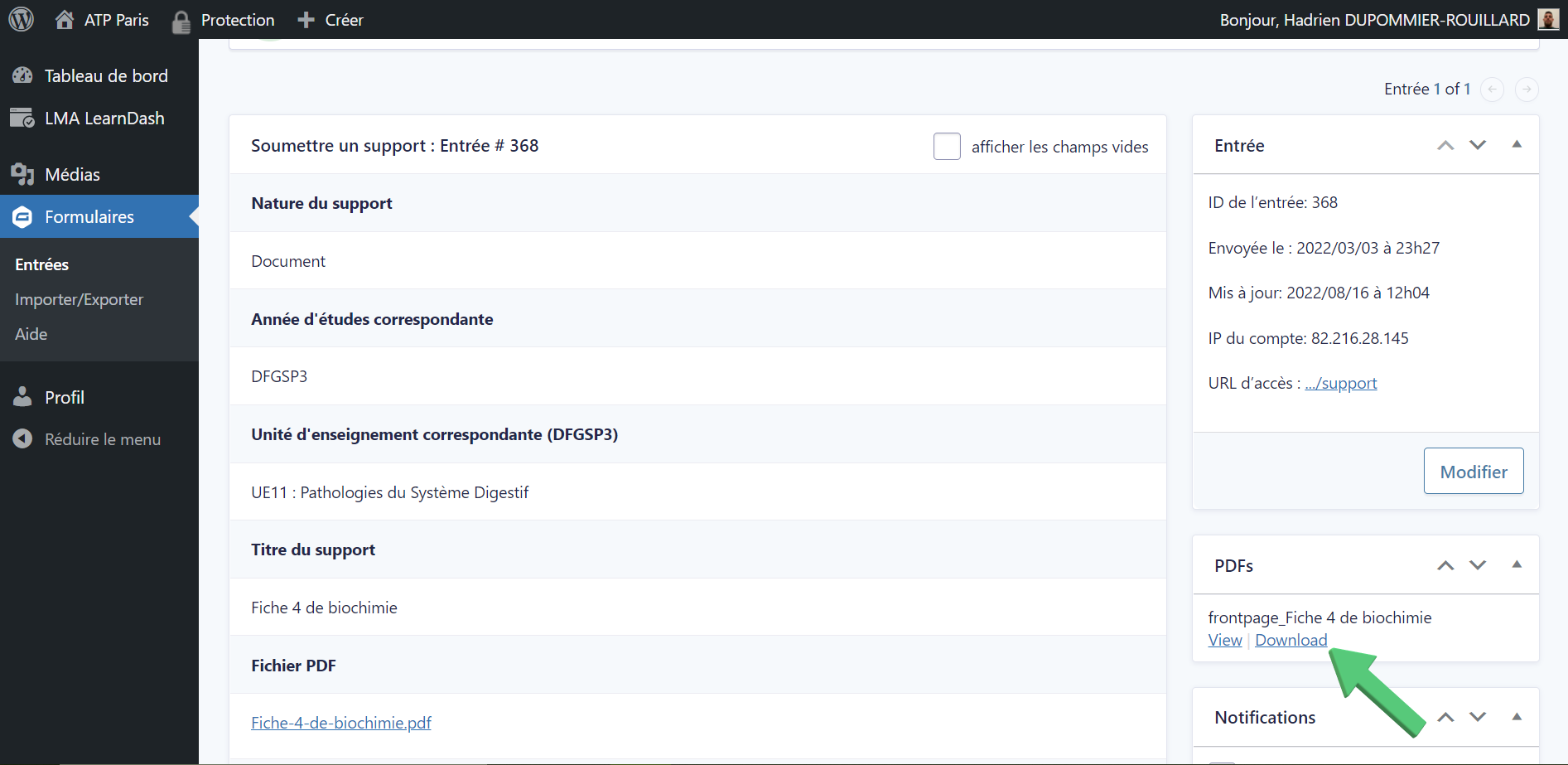
Ensuite, tu dois fusionner le fichier de la page de garde et le fichier PDF de ton support. Sur le système d’exploitation macOS, tu peux fusionner des fichiers PDF avec le « Finder » (gestionnaire de fichiers), tel que :
Sur les autres systèmes d’exploitation, tu peux fusionner des fichiers PDF en utilisant l’outil dédié du site web Smallpdf, accessible à l’adresse suivante : https://smallpdf.com/fr/fusionner-pdf.
Tu dois importer le fichier issu de la fusion de la page de garde et de ton support.
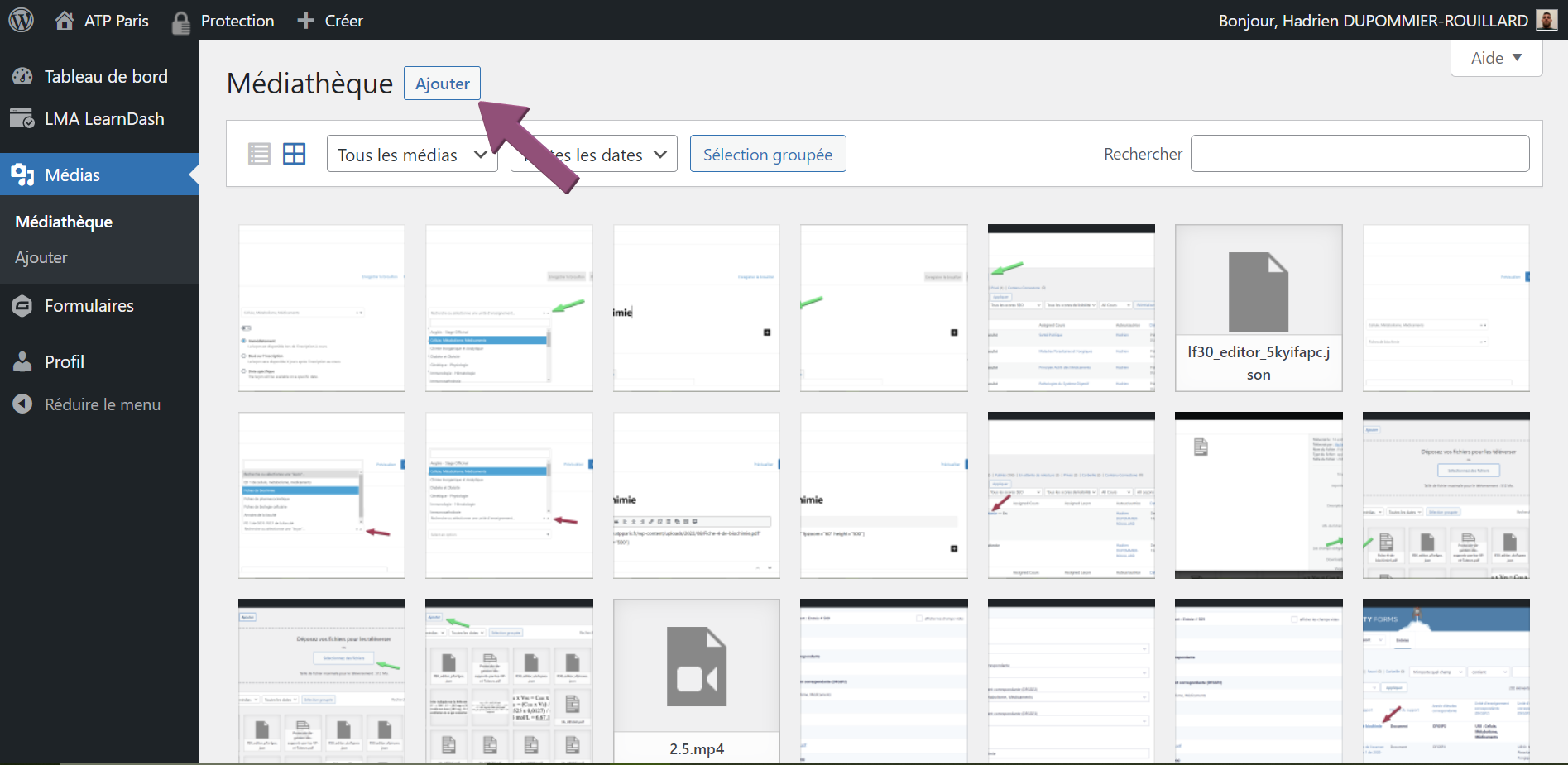
Pour ce faire, accède à la médiathèque du site web en cliquant sur le bouton ci-dessous. Dans la médiathèque, clique sur le bouton « Ajouter » en haut.
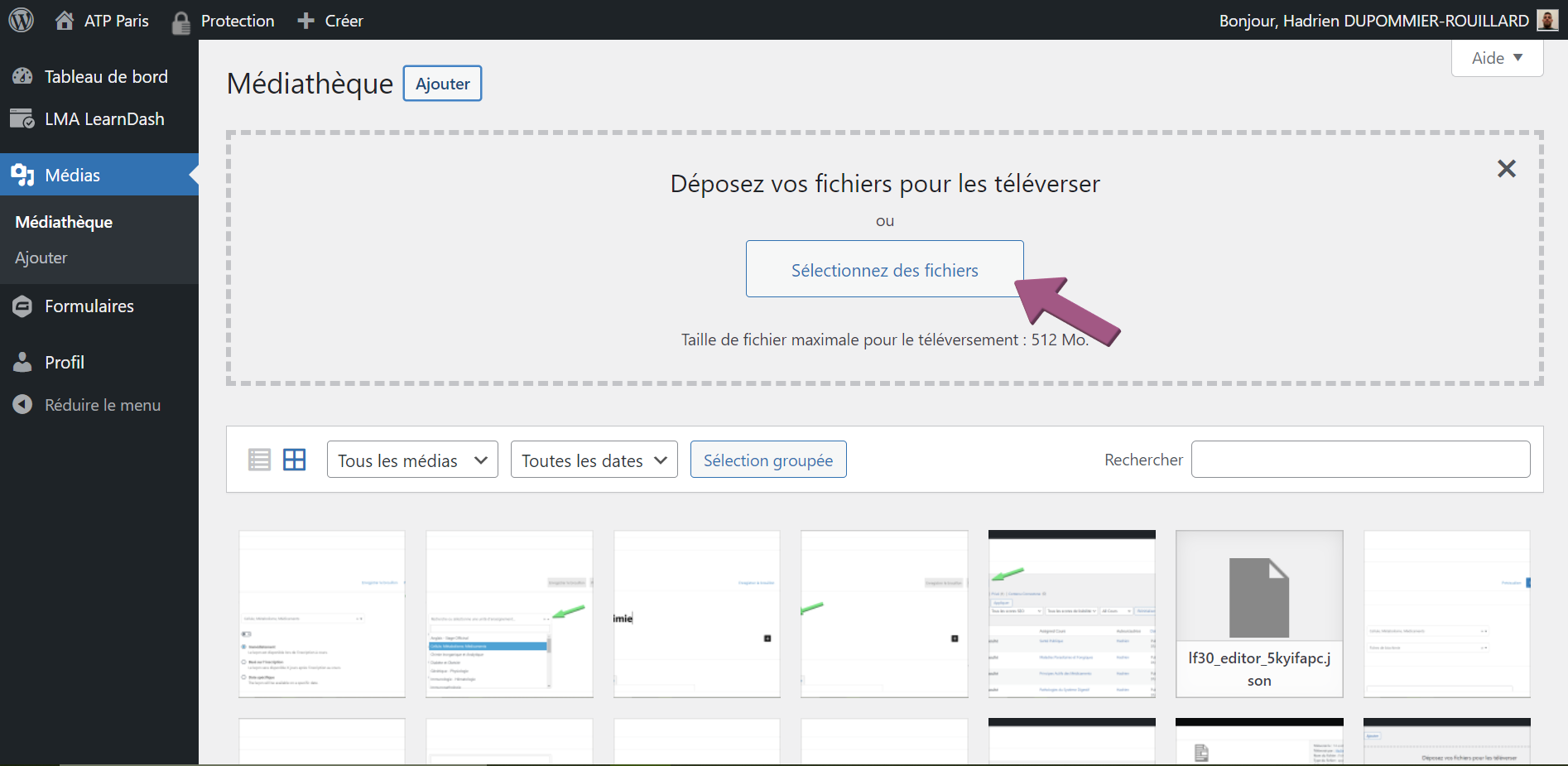
Ensuite, clique sur le bouton « Sélectionnez des fichiers« .
Une fenêtre « pop-up » s’ouvre, te permettant de sélectionner le fichier issu de la fusion de la page de garde et de ton support. Lorsque ton fichier est importé, il apparaît dans la grille des fichiers, tel que :
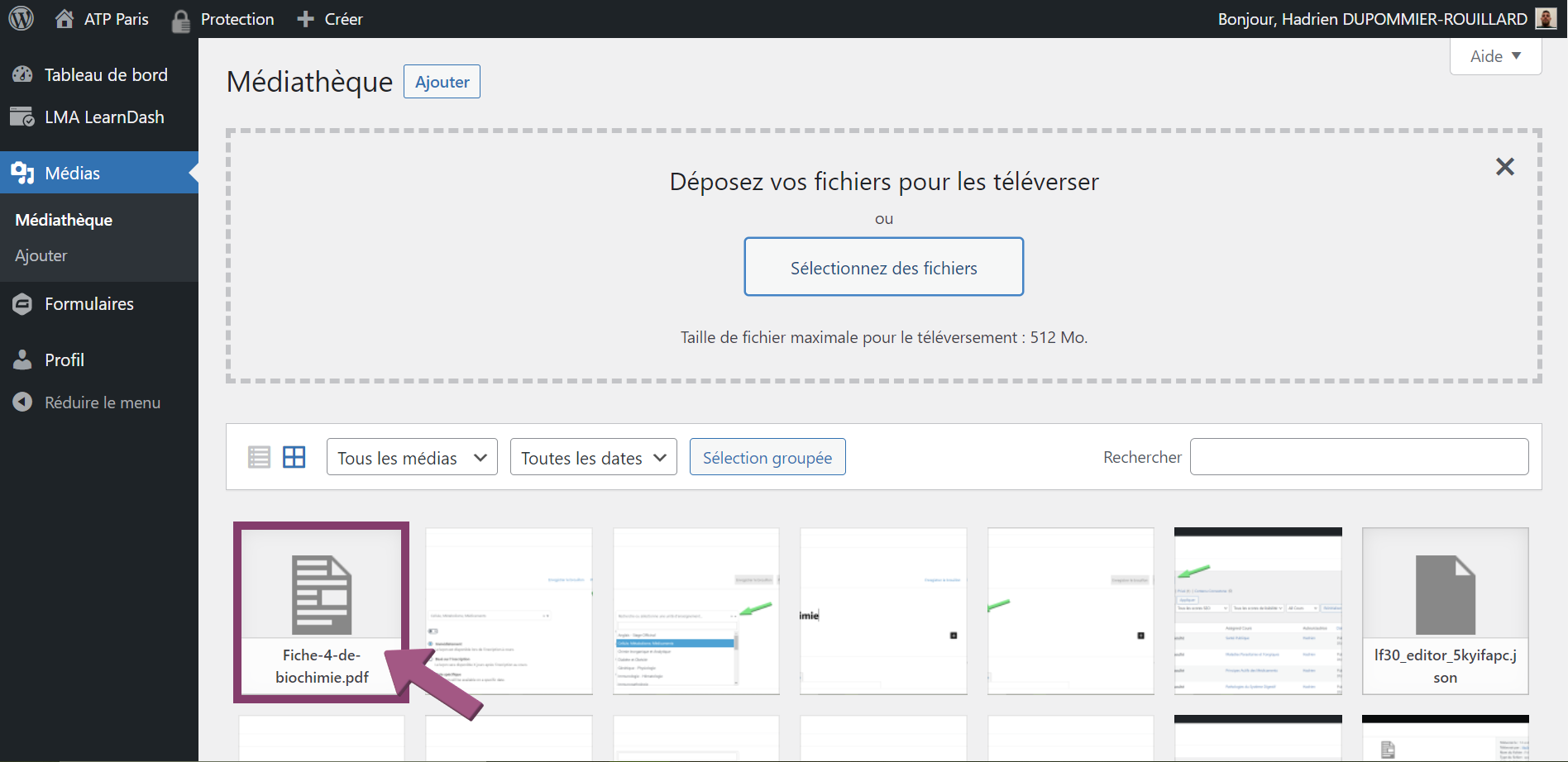
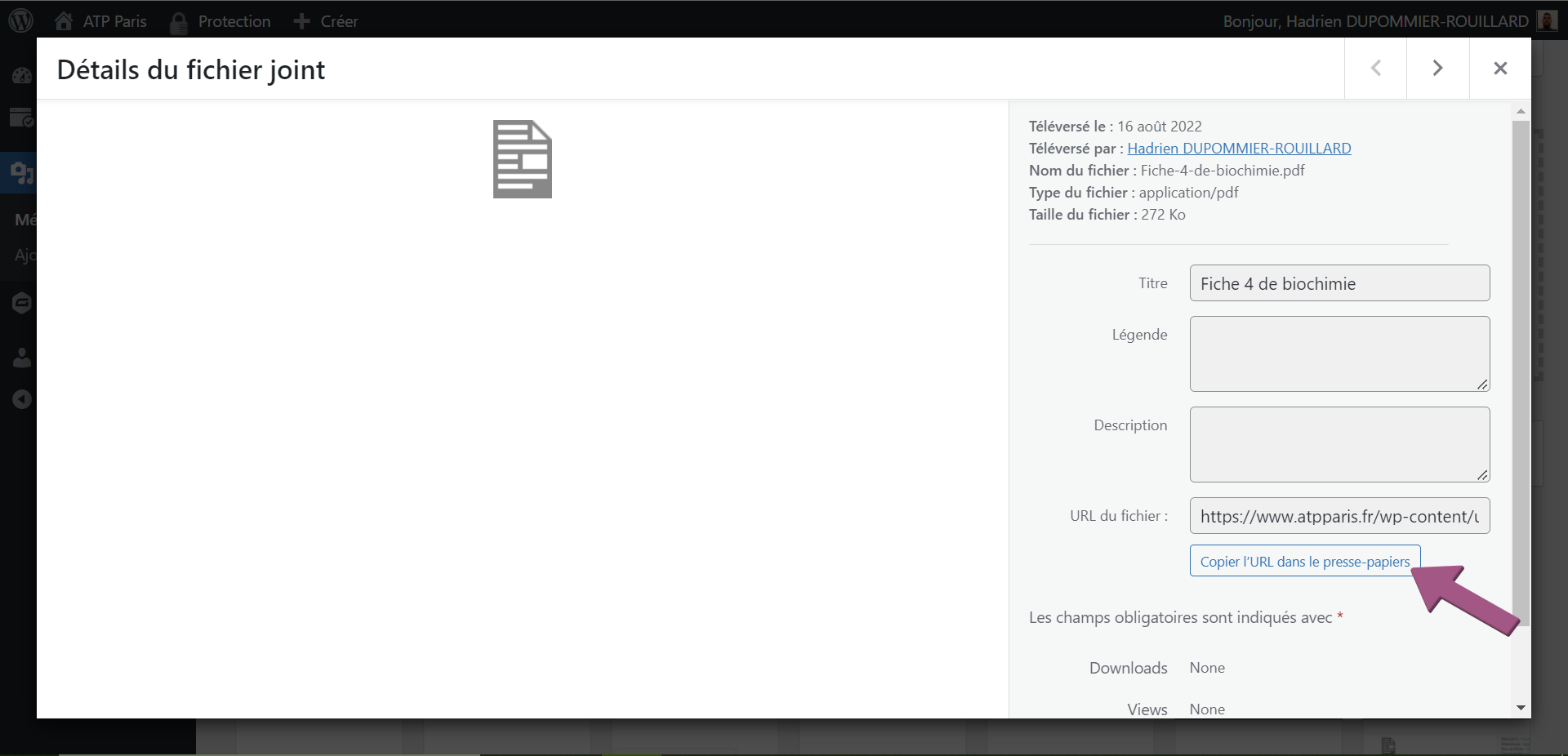
Clique sur l’icône correspondant au fichier que tu as importé dans la grille puis clique sur le bouton « Copier l’URL dans le presse-papiers« . Ainsi, tu as copié l’adresse URL correspondant au fichier que tu as importé.
Tu dois finaliser la mise à jour du support.
Pour ce faire, accède à la liste des « sujets » en cliquant sur le bouton ci-dessous. Dans la barre de recherche en haut à droite, saisis les mots-clés du titre du support que tu souhaites modifier puis clique sur le bouton « Rechercher des sujets« .
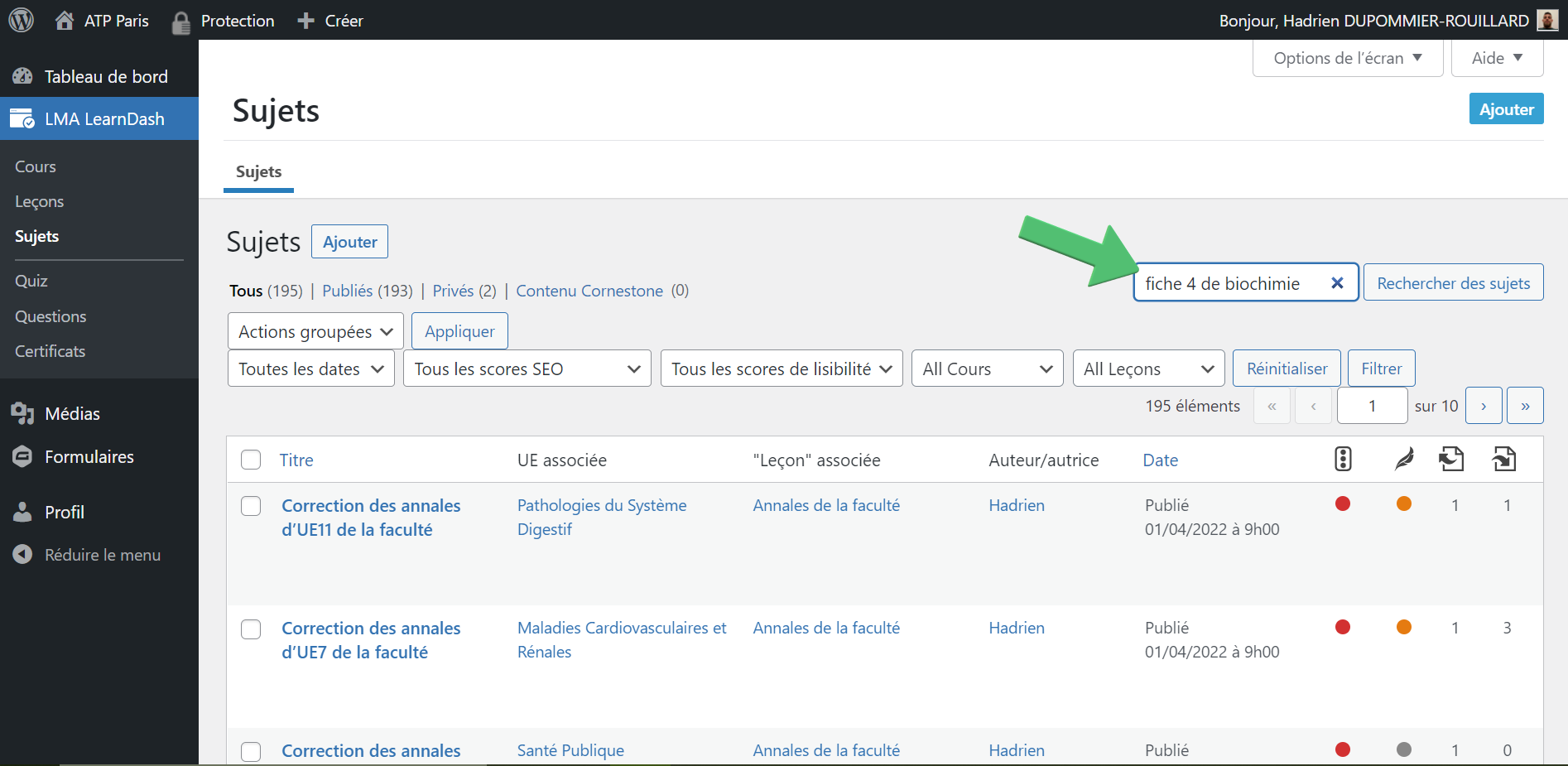
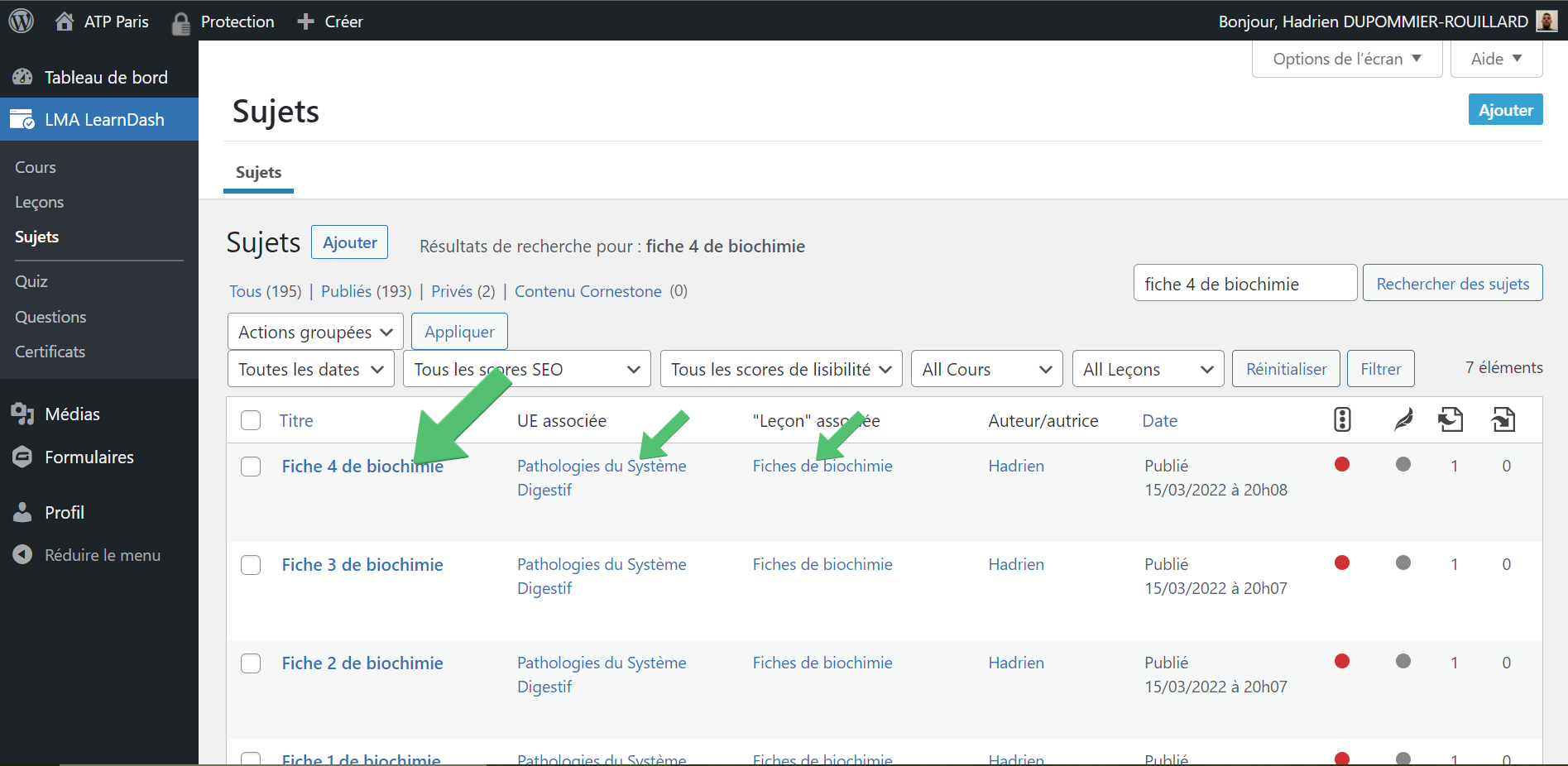
Dans la liste des « sujets » dont le titre correspond à ta recherche, clique sur le titre du « sujet » correspondant au support que tu souhaites modifier. Vérifie que l’UE associée et la « leçon » associée au « sujet » que tu vas sélectionner correspondent bien au support que tu souhaites modifier.
Entre les guillemets, après « url=« , supprime l’adresse URL déjà renseignée.
Ensuite, colle l’adresse URL que tu as copiée à l’étape précédente.
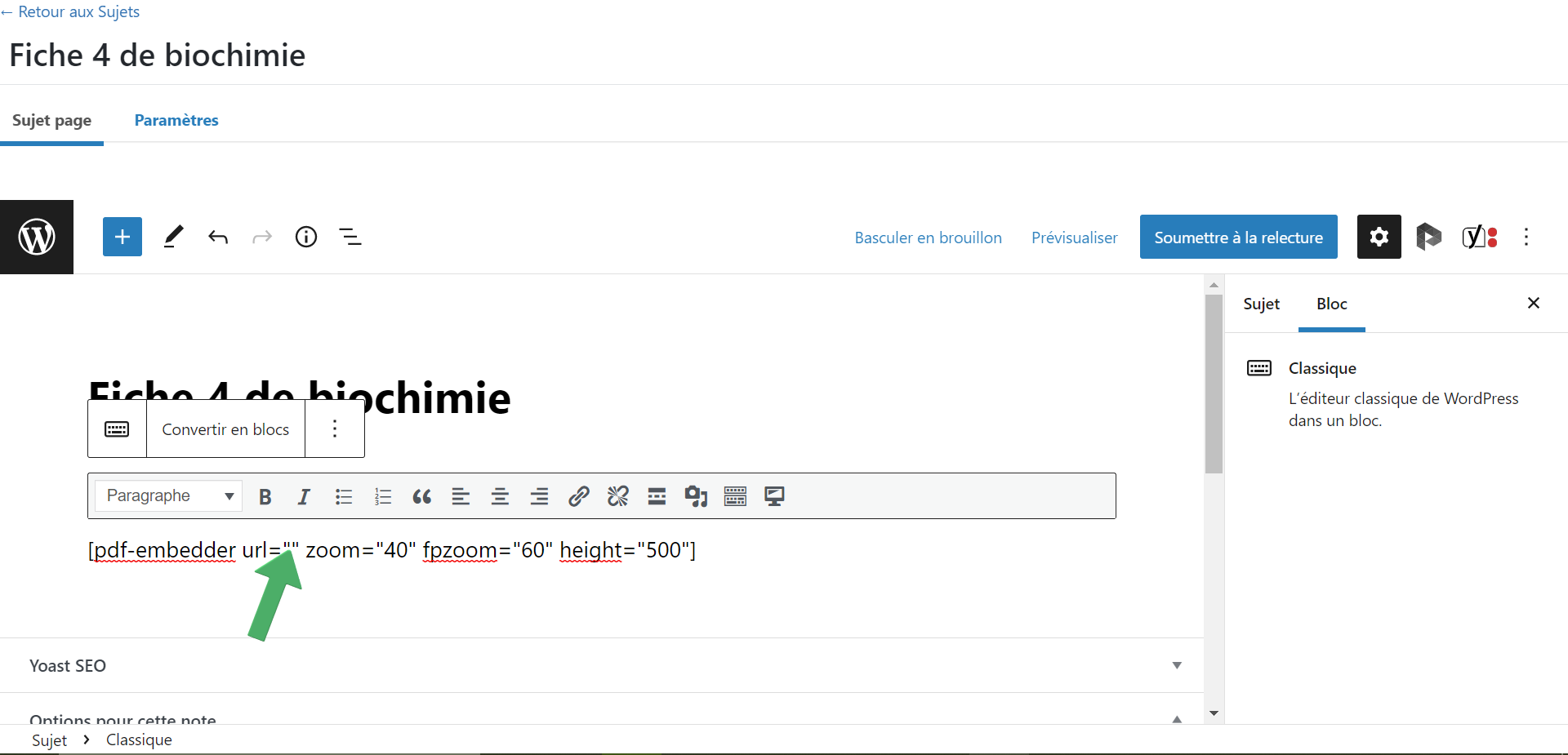
Enfin, clique sur le bouton « Soumettre à la relecture » en haut à droite.
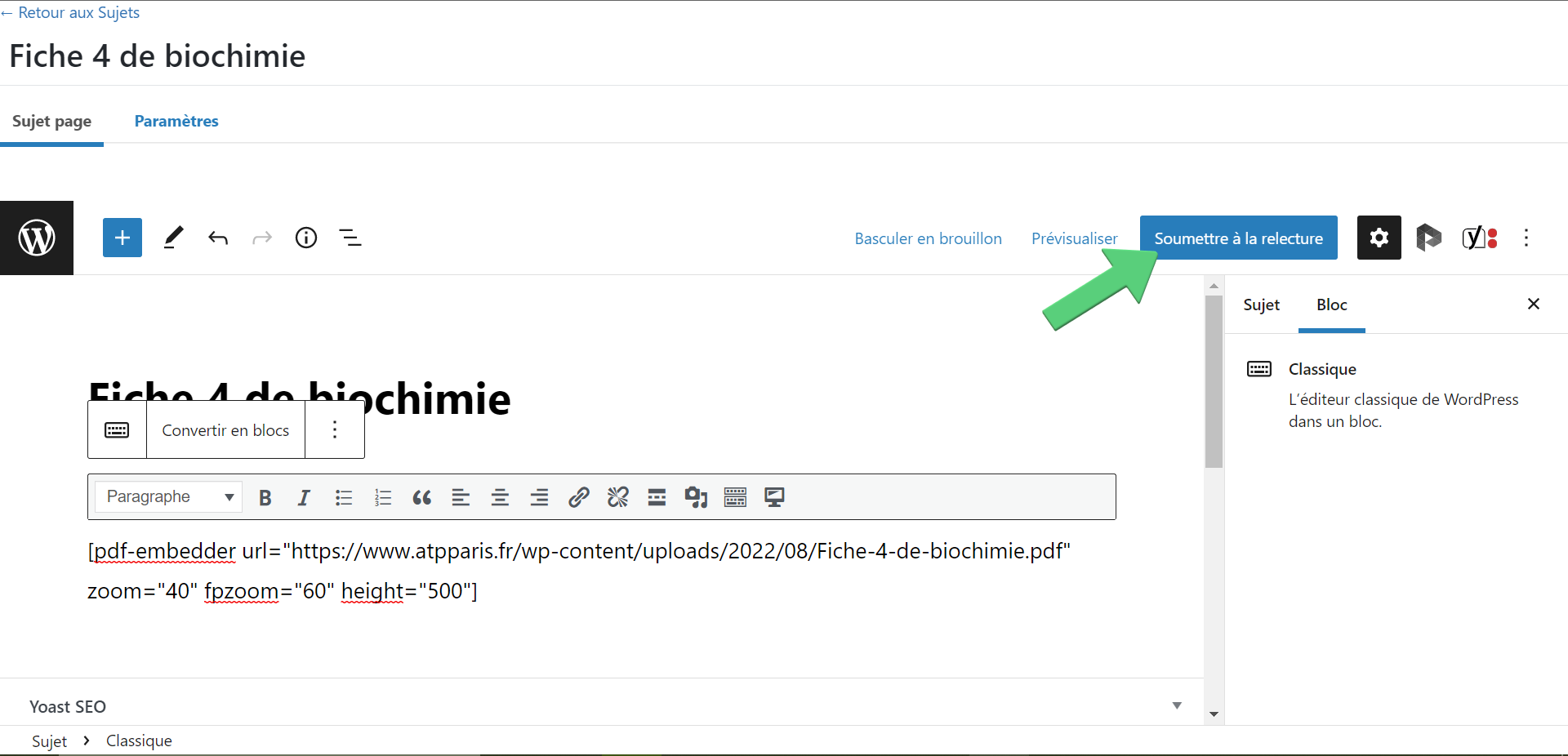
Ainsi, tu as soumis tes modifications du support à la relecture par le/la vice-président.e informatique. Celui-ci/Celle-ci vérifiera que tu as correctement suivi les instructions et procèdera à la publication finale de tes modifications.
L’ATP Paris te remercie pour ton travail !